Первое, что нужно сделать, это взглянуть на упаковку консоли. На боковой стороне коробки обычно указаны номера моделей и ревизии. Обратите внимание на строки, начинающиеся с «CFI».
Если у вас уже есть консоль, включите ее и перейдите в настройки. Перейдите в раздел «Система», затем выберите «О системе». В этом разделе вы найдете информацию о модели вашей PlayStation 5, включая ревизию.
Иногда полезно проверить серийный номер, который находится на задней панели консоли. Сравните его с классификацией ревизий, доступной на официальных ресурсах PlayStation, чтобы точно определить, какая версия вашей консоли.
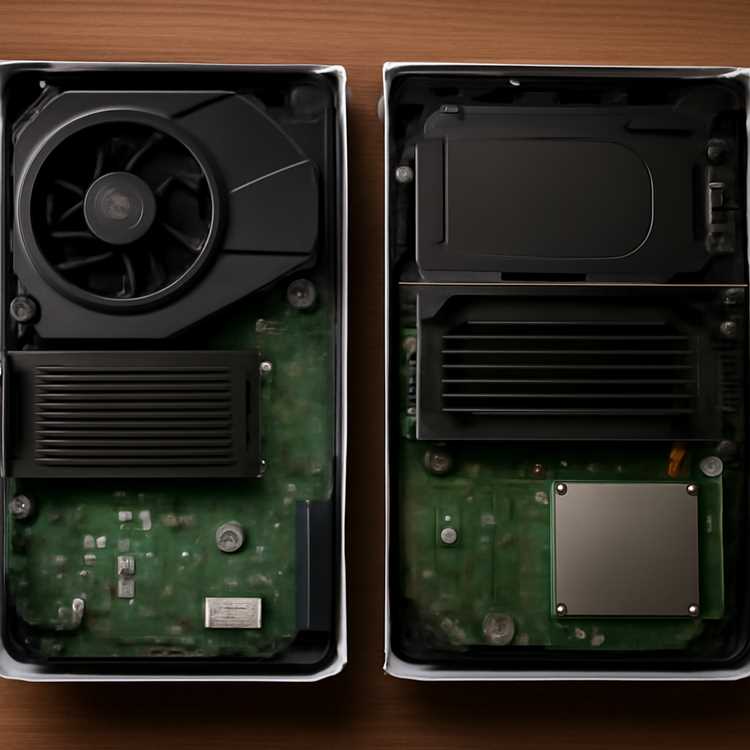
Обратите внимание на внешний вид устройства. Некоторые ревизии отличаются конструкцией вентиляционных отверстий и порты. Не поленитесь сопоставить эти отличия с фото из интернета для точности.
Понимание ревизии вашей PS5 может помочь в выборе аксессуаров и игр, так что используйте эти шаги и оставайтесь в курсе!»
Как узнать ревизию PS5: Пошаговая инструкция для геймеров [Техника technic]
Откройте настройку консоли. Перейдите в меню «Настройки», находящееся в главном экране. Это позволит получить доступ к информации о системе.
Проверка информации о системе
Выберите пункт «Система» и затем «Информация о системе». Здесь вы увидите основные данные о вашей PS5, включая серийный номер и версию прошивки.
Сравните серийный номер. Версия ревизии находится непосредственно в серийном номере, который начинается с определенной комбинации символов. Например, если в вашем серийном номере есть «CFI», это указывает на более свежую ревизию, в отличие от «CUH».
Использование упаковки
Если у вас осталась упаковка, проверьте код. На боковой стороне коробки также указана версия консоли. Это самый быстрый способ узнать ревизию без необходимости включать устройство.
Проверьте наклейки. На задней или нижней части консоли может быть наклейка с техническими данными. Обратите внимание на информацию о ревизии и серийном номере, которая может вам помочь.
Сравните с официальными источниками. Можно найти таблицы ревизий на сайтах сообществ или в официальной документации. Это поможет вам подтвердить, какую именно версию вашей PS5 вы имеете.
Следуйте этим шагам, чтобы точно узнать ревизию вашей PS5, уделяя внимание деталям и проверяя все доступные источники. Это упростит процесс определения совместимости с играми и аксессуарами.
Определение ревизии PS5 через серийный номер
Чтобы определить ревизию вашей PS5, необходимо обратиться к серийному номеру консоли. Он расположён на дне устройства или в подкаталоге «Настройки» в разделе «Система». Убедитесь, что ваша консоль выключена перед поиском.
Где найти серийный номер?
Первый шаг – осмотреть нижнюю часть консоли. Серийный номер наклеен на пластиковую поверхность. Также его можно найти на упаковке или в документации, которая шла вместе с устройством.
Как использовать серийный номер?
После того как вы нашли серийный номер, запишите его. Сравните его с официальными ресурсами PlayStation или специализированными сайтами, которые содержат информацию о ревизиях. Это существенно упростит процесс идентификации.
- Версия для дисковода: CFI-1000A.
- Версия без дисковода: CFI-1000B.
- Новая ревизия: CFI-1200 (отличается по охлаждению и производительности).
Обратите внимание, что разница в ревизиях может быть связана с изменениями в производительности и потреблении энергии. Более новые ревизии, как правило, более оптимизированы.
Если у вас есть доступ к интернету, проверьте серийный номер на официальном сайте PlayStation, чтобы получить последнюю информацию о вашей консоли. Официальный сайт может предоставить дополнительные данные о поддерживаемых функциях.
Используйте правильный серийный номер, чтобы избежать путаницы. Это поможет вам участвовать в гарантийных программах и получать обновления. Убедитесь, что вы вводите его правильно, чтобы избежать ошибок.