Начните с проверки серийного номера вашей PS5. Он находится на упаковке устройства, а также на самом консольном корпусе. Это наиболее простой способ определить ревизию. Серийный номер содержит информацию о производственной партии, что позволяет легко разобраться, к какой ревизии относится ваша консоль.
Следующий шаг – изучение модели устройства. Проверьте, начинается ли номер модели с «CFI-1000», «CFI-1100» или «CFI-1200». Это поможет сузить круг ревизий. Модель CFI-1000 обозначает первую ревизию, а более поздние номера указывают на обновленные версии с возможными улучшениями в охлаждении и производительности.
Обратите внимание на системные обновления. Новые ревизии могут поддерживать разные версии программного обеспечения. Зайдите в меню настроек консоли, чтобы убедиться, что на ней установлена последняя версия. Это не только полезно для выявления ревизии, но и позволяет использовать все новые функции и улучшения.
Наконец, изучите информацию о консоли, предоставляемую в меню. Перейдите в раздел «Настройки» -> «Система» -> «Информация о системе». Здесь будет отображаться информация о ревизии и версии операционной системы, что также поможет подтвердить, кому принадлежит ваша консоль. Убедитесь, что все данные верны, чтобы использовать PS5 на полную мощность.
Как определить ревизию PS5: полезные советы и рекомендации [Техника technic]
Чтобы узнать ревизию вашей PS5, следует обратить внимание на серийный номер и номер модели, указанные на коробке или самом устройстве. Для моделей PS5 это выглядит примерно так: CFI-1015A для стандартной версии и CFI-1015B для цифровой версии. Эти коды можно также найти в меню настроек консоли: перейдите в «Настройки» -> «Система» -> «Информация о системе». Это поможет определить конкретную модель и её отличия.
Проверка версий через жесткий диск
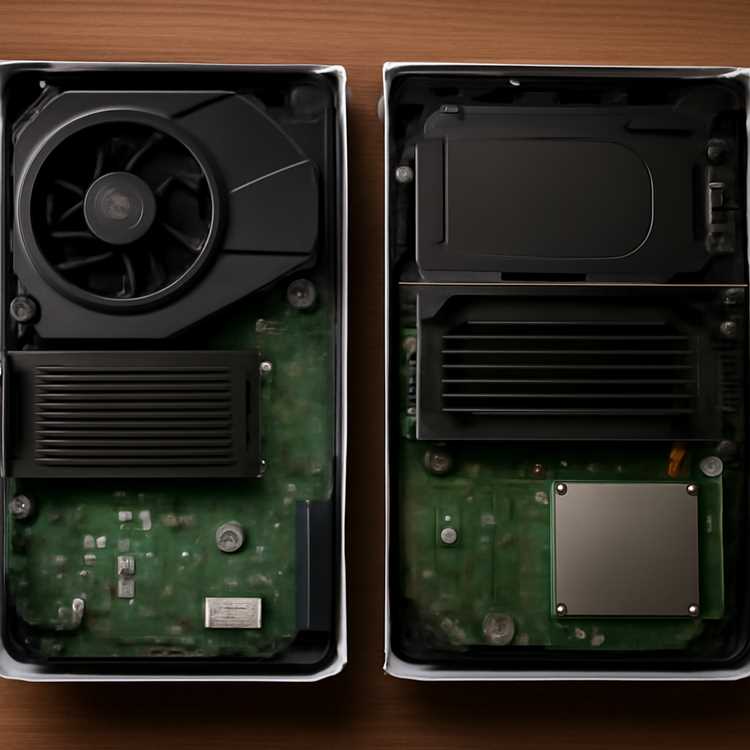
Обратите внимание на тип жесткого диска. В более поздних ревизиях PS5 установлен SSD объемом 825 ГБ, который может иметь различные скорости передачи данных. Если у вас возникли сомнения, проверьте, какая версия прошивки установлена на вашей консоли. Обновления могут влиять на производительность и совместимость с играми, что тоже стоит учитывать при выборе ревизии. Не забывайте про пользовательский опыт: на форумах геймеров часто обсуждают нюансы каждой версии.
Методы определения ревизии PS5
Первый способ – проверить модельный номер консоли. Он находится на нижней части устройства. Найдите надпись, которая начинается с «CFI» (например, CFI-1015A), – каждая ревизия имеет свой уникальный номер, который позволит вам точно идентифицировать вашу модель. Также можно просмотреть коробку, в которой была куплена консоль; на ней часто указаны все технические характеристики и модель.
Другим эффективным способом является изучение внутренней настройки системы. Перейдите в раздел «Настройки», затем «Система» и выберите «Системная информация». Здесь отобразится информация о ревизии, прошивке и другой системе. Внимание к деталям поможет вам избежать ошибок при выборе аксессуаров или игр.