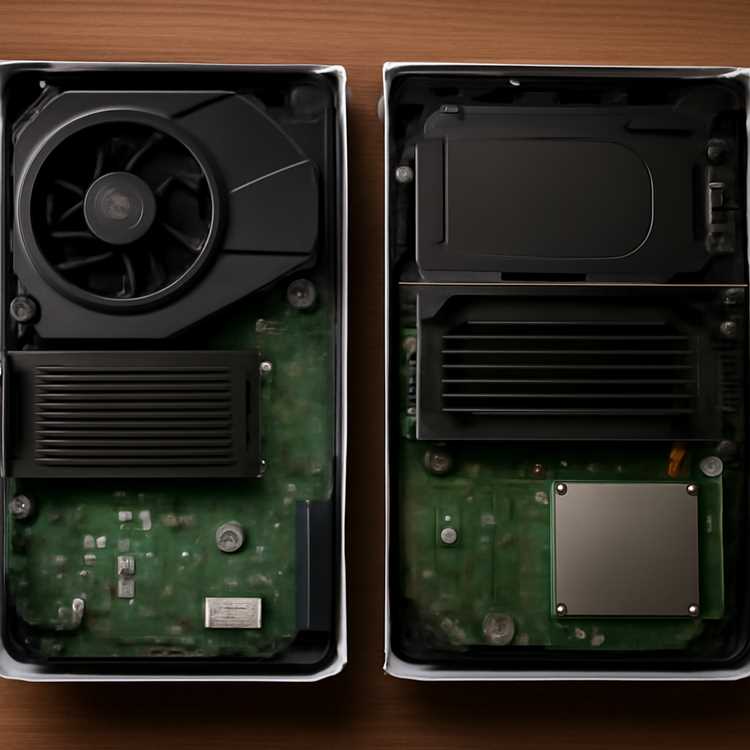
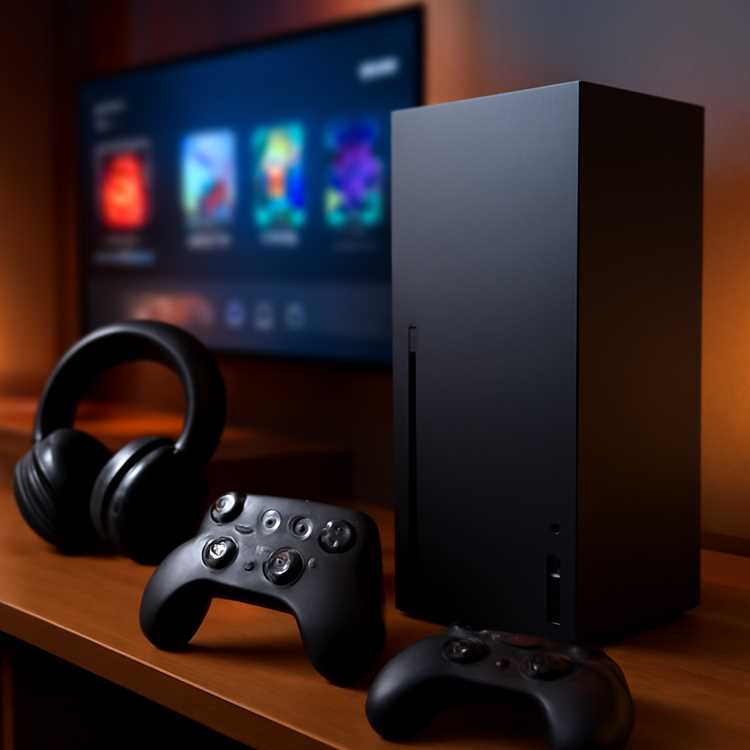
Чтобы точно определить ревизию вашей PlayStation 5, обратите внимание на серийный номер, который находится на верхней поверхности консоли. В зависимости от модели, этот номер будет разным. Для PS5 стандартной версии он состоит из 17 символов, в то время как для Digital Edition используется другой код.
Следующий шаг – это проверить коробку, в которой была упакована консоль. На боковой стороне коробки вы найдете этикетку с информацией о модели. Сравните эти данные с теми, что указаны на консоли.
Не забудьте также изучить техническую документацию и гарантийный талон, которые могут содержать информацию о ревизии. Если у вас есть доступ к учетной записи PlayStation Network, вы можете найти данные о вашей консоли в разделе «Устройства» на сайте.
После выполнения этих шагов, вы сможете точно знать, какую ревизию PS5 вы имеете. Это поможет вам принимать обоснованные решения, особенно при выборе игр и аксессуаров, совместимых с вашей моделью.
Как узнать ревизию PS5: пошаговое руководство [Техника technic]
Для начала проверьте модель вашей консоли. На задней панели PS5, внизу, находится наклейка с серийным номером и номером модели. Обратите внимание на код, который начинается с «CFI-», он указывает на версию устройства.
Шаг 1: Изучите номер модели
Номер модели показывает серию и ревизию вашей консоли. Например, если у вас стоит код CFI-1016A, это означает, что у вас версия PS5 с дисководом, выпущенная в первой ревизии. Консоли без дисковода имеют код CFI-1015B.
Шаг 2: Обратитесь к документации
Также стоит сравнить номер модели с официальными документами или с руководством пользователя. В нем описаны все характеристики и особенности каждой ревизии, что поможет вам в идентификации.
Следующий шаг – проверьте настройки консоли. Перейдите в меню «Настройки», затем в раздел «Система». Здесь можно найти информацию о системе, включая обновления прошивки, которые также могут указать на ревизию.
Еще один способ – искать информацию в системе. В меню «Настройки» выберите «Актуализации системы». Если у вас последняя версия, значит ваша консоль – одна из последних ревизий PS5.
Если после всех проверок остались вопросы, обратитесь в службу поддержки Sony. Специалисты помогут точно определить ревизию вашей консоли по серийному номеру и другим данным.
Шаг 1: Подготовка к проверке ревизии PS5
Сначала убедитесь, что у вас есть доступ к самой консоли PlayStation 5. Это необходимо для проверки информации, идентифицирующей ревизию устройства.
Подготовьте все необходимые инструменты: вам понадобится лишь сама консоль и, возможно, экран для отображения меню. Убедитесь, что вы располагаетесь в хорошо освещенном месте, чтобы заявление было более удобным.
Подключите PlayStation 5 к телевизору или монитору. Убедитесь, что шнуры питания и HDMI надёжно подключены. Проверка ревизии будет проще, если на экране отображается меню системы.
После успешного подключения включите консоль. Необходимо дождаться загрузки главного меню, чтобы перейти к следующему этапу проверки. Это нужно для того, чтобы ваш доступ к информации о системе был беспрепятственным.
Важно, чтобы ваша PS5 была обновлена до последней версии программного обеспечения. Для этого зайдите в настройки и проверьте наличие обновлений. Свежие версии могут содержать ключевые улучшения, которые сделают процесс проверки более гладким.
Если у вас уже есть учетная запись PlayStation Network, убедитесь, что вы вошли в систему. Вход через ваш профиль может дать доступ к дополнительной информации о консоли, что бывает полезным при определении ревизии.
Теперь вы готовы перейти к следующему шагу, который позволит вам увидеть конкретную информацию о ревизии вашей PS5. С правильной подготовкой вы сможете легко узнать все необходимые данные.